Shadowrocket 公式マニュアル
Shadowrocket
使い方・設定ガイド
iOS / iPadOS向けのルールベース・プロキシクライアントです。App Storeで販売されている正規アプリで、買い切りです。既存の設定を用意し、手順に沿って接続します。
On DemandとDNSの設定ガイド
ルール、設定、接続方針
サーバー情報は接続先を決め、Configはリクエストの振り分け方を決め、Settingsは接続や診断の動作を制御します。それぞれを分けて確認すると、複数の項目を同時に変更するより問題を特定しやすくなります。
ルール設定:DOMAIN-SUFFIX / GEOIP / FINAL
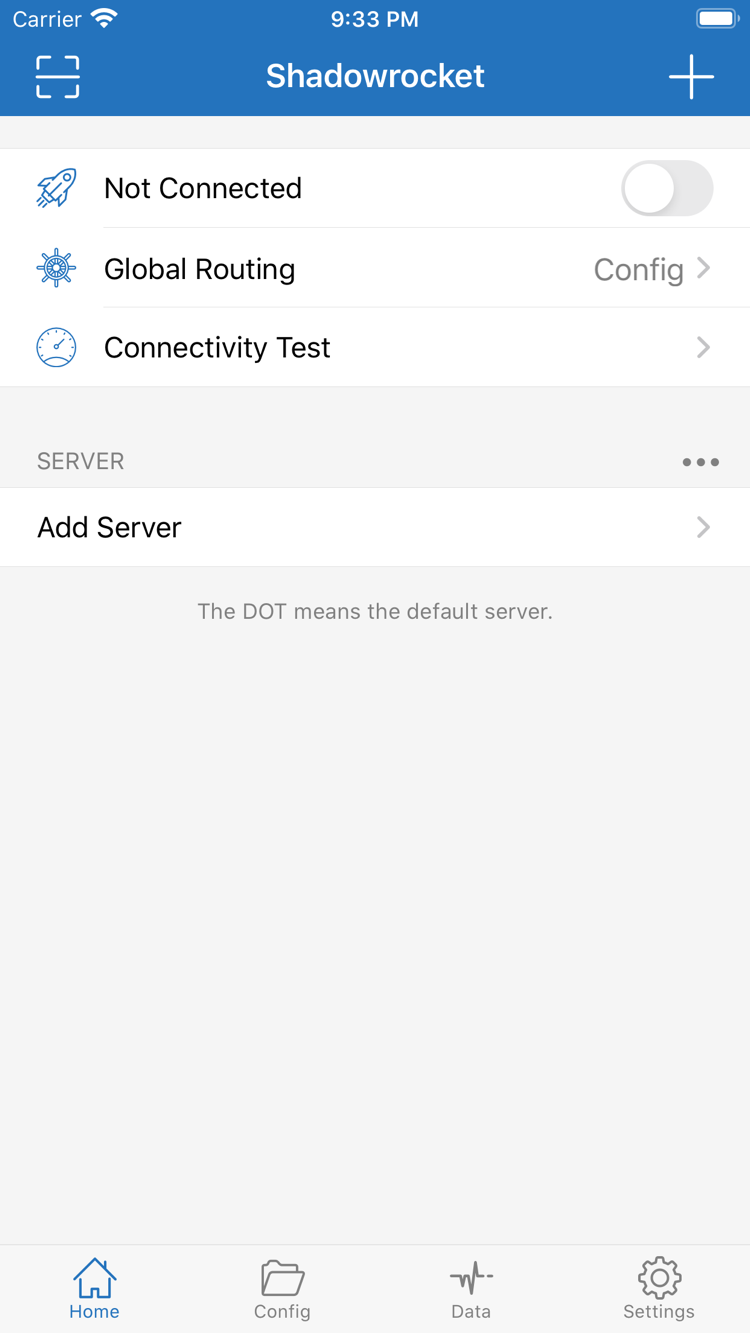
ルールを使うと、リクエストごとに指定したポリシーへ振り分けられます。Configで有効な設定を確認し、Global RoutingがConfigになっていることを確かめてください。DOMAIN-SUFFIXはドメインの末尾、GEOIPはアドレスの地域情報で照合し、FINALはそれまでに一致しなかったリクエストを処理します。ルールは通常、記載順に判定されます。より具体的な条件を、最後の受け皿となる条件より前に置いてください。変更を保存したら、実際に適用されたポリシーを確認しましょう。接続スイッチがオンというだけで、正しく振り分けられているとは限りません。
設定項目のガイドを読むOn Demand:条件に応じて接続する
On Demandは、設定した条件に応じてシステムのVPN接続を開始する機能であり、サーバーの利用可能性を保証するものではありません。まずHomeから手動で接続し、既存の設定が有効であることを確認してから、SettingsでOn Demand関連の項目を確認します。設定時には、どのネットワーク条件で接続したいかを明確にしてください。自動接続とルールによる振り分けは別の機能です。前者は接続を開始するタイミングを決め、後者はリクエストの処理先を決めます。テストを完全に停止する場合は、この設定も確認し、システムが条件に応じて再接続しないようにしてください。
On Demandの設定を見るSubscribe:既存のサブスクリプションを読み込む
サブスクリプションを使うと、ユーザーがすでに持っているサーバー情報をまとめてクライアントに読み込めます。その後の更新では、サブスクリプションから提供される情報の変更を取得します。読み込み前にリンクが完全か確認し、コピー時に混入した空白や改行、無効なパラメーターに注意してください。Add ServerからSubscribeを選び、アプリ内の項目に沿って入力して保存します。戻った画面で、表示された項目が想定どおりか確認してください。リストを取得できても、すべてのサーバーに接続できるとは限りません。使用する項目を選んで接続を確認しましょう。サブスクリプションURLには認証情報が含まれる場合があるため、公開するスクリーンショットやログに載せないでください。
読み込み手順を見るConfig:設定ファイルとサーバー項目を区別する
ConfigファイルにはGeneral、Rule、Hostsなどの設定を含められます。Homeにあるサーバー項目とは別のものです。設定を変更する前に、使用できるコピーを保存し、現在選択中のファイルを確認してください。別のConfigを読み込んだ場合は、ルールとポリシーの参照先を確認し、参照名に対応する項目が登録されているかを調べます。ファイルを読み込めても、必要な参照先がすべて揃っているとは限りません。変更は一度に一項目にとどめ、保存後に対象リクエストの動作を確認してください。問題が起きたときに戻す設定を明確にでき、すべての設定を作り直す事態を避けられます。
Configと設定のガイドを見るGlobal Routing:Config / Proxy / Direct
Global Routingは、現在の全体的な処理方法を決めます。Configは現在の設定ファイルにあるルールに従ってリクエストを振り分けます。Proxyはプロキシポリシーを使い、Directは直接接続します。ルールで振り分ける場合は、ここでConfigを選択してから該当ルールを確認してください。問題を調べる際は、一時的に処理方法を切り替えて同じ接続先の結果を比較できます。テスト後は意図した設定に戻してください。処理方法を切り替えても、アドレスや認証情報、DNSの誤りは修正されません。また、すべてのアプリのリクエストが同じ経路を通ることの証明にもなりません。
モードの選択手順を見る複数のプロトコル:既存サーバーの情報に合わせる
ShadowrocketはShadowsocks、VMess、VLESS、Trojan、Hysteria2などのプロトコルに対応しています。Add Serverを開き、既存サーバーの情報に合わせてTypeを選び、該当する項目を入力してください。プロトコルごとに必要な認証情報や転送パラメーターが異なります。ある種類のパスワードやUUIDを別の種類の設定に流用することはできません。アドレスとポートが正しくても、TLS、SNI、転送方式の設定が正しいとは限りません。まずは自分がすでに持っている設定をすべて読み込んでください。手動で入力する場合は、元の情報と項目を一つずつ照合し、Typeを何度も切り替えて推測しないようにしましょう。
プロトコルの基礎を見るPing / Log / Data:問題ごとに確認する項目
Connectivity TestとPingは到達性の確認に役立ちますが、テスト結果だけでは実際のリクエストを検証できません。接続に失敗したら、まずテスト方法を記録し、次にLogでエラーの手がかりを確認してください。DNS、認証、ハンドシェイクの問題は、それぞれ分けて対処する必要があります。Dataではアプリに記録された通信量を確認できますが、接続サービス側の利用明細の代わりにはなりません。異常を判断するときは、集計対象と期間を確認し、過去の累計値を現在の速度と混同しないでください。調査情報を共有する前に、サブスクリプションURL、認証パラメーター、アクセス履歴がわかる内容を隠してください。
Logによる確認ガイドを見るiCloud:同期前にバックアップ対象を確認
iCloud同期を使うと、自分のデバイス間で設定を引き継げます。ただし、アプリの購入履歴と設定データは別々に復元するものです。機種変更の前に、アプリ内の同期設定とシステムのiCloud設定を確認し、大切な設定は別途バックアップしてください。端末内のデータがすべて同期されるとは限りません。新しいデバイスで復元した後は、サーバー項目、現在のConfig、Global Routingを確認し、実際に接続してテストしてください。元のデバイスと新しいデバイスの内容が異なる場合は、どちらを残すか確認してから操作し、使える設定を不用意に上書きしないようにしましょう。
iCloudの設定ガイドを見る設定ガイドを読む順番
初めて使うときに、Settingsを一つずつ変更する必要はありません。まず設定を読み込んで手動で接続し、繰り返し確認できる基準を作ってから、必要に応じてDNS、On Demand、Proxyを確認しましょう。DNSはドメイン名の解決に影響し、ルールはポリシーの選択に影響します。関連はありますが、同じ機能ではありません。ドメインにアクセスできないときは、名前解決の失敗、想定と異なるポリシー、サーバーへの接続失敗を切り分けてください。複数の設定を一度に変更すると、原因の特定が難しくなります。
ルール内のexample.comは説明用のドメインです。PROXYはポリシー名の例で、使用する前にConfig内に該当するポリシーがあることを確認してください。ここで示すのは構文であり、そのまま接続できるサーバー情報ではありません。Configの項目の意味がわからない場合は、まず用語の概要を読み、設定項目ガイドで現在の画面と照合してください。
ConfigとLogのガイド
iPhone・iPadでの入手方法
まずApp Storeで正規アプリを確認し、デバイスに応じて購入または再ダウンロードしてください。システム要件と購入対象のデバイスはApp Storeの記載を確認してください。実際の操作では、デバイス上のApp Storeの表示に従います。
iPhone
App Storeの製品ページでデベロッパとアプリIDを確認してから購入し、Shadowrocketを開きます。初めて接続するときは、システムの案内に従ってVPN構成の追加を許可してください。この許可は接続に必要なシステム上の手順であり、サーバー情報が自動で設定されるわけではありません。
iPhoneでの入手手順を見る →iPad
同じApple IDの購入済み履歴からアプリを探せます。iPhoneとiPadでの購入対象範囲はApp Storeの記載を確認してください。再ダウンロード後も、デバイス上の設定を確認する必要があります。購入履歴の復元だけでは、サブスクリプションやルールが復元されたことにはなりません。
iPadでの入手手順を見る →Mac / Apple TVでも同じApp Storeから入手できます。互換性、システム要件、購入対象のデバイスはApp Storeの記載を確認してください。
既存設定ですぐに使い始める
始める前に、自分が使用する権限を持つサブスクリプションリンクまたはサーバー情報を用意してください。以下の手順では、まず情報を入力し、次にルーティングを選び、最後に結果を確認します。アプリを購入しただけで設定の準備が完了したとは限りません。
-
サーバーの追加またはSubscribeの読み込み
HomeからAdd Serverを開き、既存の情報に合わせてTypeを選びます。サブスクリプションを使う場合はSubscribeを選び、リンクを省略せずに貼り付けてください。手動入力では、アドレス、ポート、認証、転送設定を一つずつ確認します。保存したら一覧に戻り、項目が追加されたことを確認して、テストするサーバーを選択します。一覧が空の場合は、接続テストに進む前にサブスクリプションの取得結果を確認してください。
Scan QR Codeを使うと、自分がすでに持っている設定のQRコードを読み取れます。読み取り後も種類と内容を確認し、QRコードの入手元が信頼できるか確かめてください。設定の内容を理解しないまま、現在使えている設定を上書きしないでください。認証情報を含むQRコードを公開・転送しないようにしましょう。
-
Config、Proxy、Directを選ぶ
ルールで振り分ける場合はConfigを選択し、現在有効なConfigファイルを確認してください。ProxyとDirectは処理方法の比較に使えますが、サーバー一覧にある別の接続先ではありません。初めて使うときは、サーバーの利用可否を調べたいのか、特定のルールが一致するかを確認したいのか、目的を明確にしてください。2種類のテストでは見るべき情報が異なるため、結果を混同しないようにしましょう。
読み込んだConfigが特定のポリシー名を参照している場合は、対応する項目が存在することを確認してください。ルールの記述だけをコピーして、ポリシーの参照先を設定しないと、想定と異なる結果になることがあります。DOMAIN-SUFFIX、FINAL、DIRECTの意味は、用語の概要でそれぞれ確認できます。
-
接続スイッチをオンにして実際のリクエストを確認
Homeの接続スイッチをオンにし、システムの案内に従ってVPN構成を許可してから、Connectivity Testで接続状況を確認します。次に、確認したい接続先へアクセスし、Logに処理の手がかりが記録されているかを確認してください。接続状態、テスト結果、接続先へのアクセス結果は、それぞれ異なる情報です。スイッチがオンでも接続処理が始まったことを示すだけで、ルールや名前解決が正しいとは限りません。
失敗した場合は、まず発生した現象を記録し、サーバー情報、認証、DNS、ルールの一致状況を順番に確認してください。一度に変更するのは一項目だけにして、同じテストを繰り返し、結果の変化を記録します。Dataに通信量が表示されても、アクセスの成功を確認したことにはなりません。通信量の増加と接続先へのリクエスト成功は、別の判断材料です。
デベロッパ、アイコン、アプリID
Shadowrocketはクローズドソースの有料アプリです。正規品かどうかは、似た名前や検索順位、確認されていない紹介情報ではなく、App Storeの製品ページで確認できる情報をもとに判断してください。
製品ページを確認してから購入
App Storeの製品ページを開き、まずアプリ名がShadowrocketであることを確認します。次にデベロッパがShadow Launch Technology Limitedかどうかを確認し、アイコンを本サイトで使用している公式アイコンと照合してください。製品リンク末尾のid932747118がアプリIDです。3つの情報をすべて確認しましょう。名前やアイコンの配色が似ているだけでは、正規品かどうか判断できません。本サイトの入手案内では、購入前に確認するポイントをまとめています。
買い切りで利用できるのはクライアントアプリ
米国ストアでの価格は約2.99米ドルの買い切りです。各ストアでは現地通貨で表示され、実際の価格はApp Storeの製品ページと購入確認画面で確認してください。アプリの買い切り ≠ 接続サービスのプラン。アプリの購入と接続サービスは別々です。初回起動後も、ユーザーがすでに持っているサブスクリプションまたはサーバー情報を読み込む必要があります。本サイトは公式マニュアルとして、既存設定の読み込み、設定、トラブルシューティングを案内しています。サーバーやサブスクリプションの提供・販売・推奨は行っていません。
購入履歴とデバイス上の設定は別々に復元
iPhoneとiPadでは、対応するApple IDの購入済み履歴からアプリを探せます。購入対象のデバイスはApp Storeの記載を確認してください。機種変更や再インストールの際は、まずApp Storeに以前購入したアカウントでサインインしていることを確認し、購入済みの項目を開いてください。再ダウンロードではなく価格が表示される場合は、すぐに再購入せず、アカウントとストアを確認しましょう。アプリを再ダウンロードした後も、設定のバックアップ、iCloudの状態、既存のサブスクリプションが復元されたかを個別に確認してください。アプリを購入しただけでは、サーバー情報は作成されません。
ストアでの表示とアカウントの国・地域
現在のストアで製品が表示されるかどうかは、App Storeの実際の表示とアカウントの国・地域によって異なります。検索しても見つからない場合は、まず正規の製品ページから入手先を確認し、現在のアカウントの国・地域とストアの案内を確認してください。アカウントの国・地域を変更する場合は、事前にデバイス上のApple Accountに関する案内を読み、残高、サブスクリプション、支払い方法などの条件を確認しましょう。ウェブページを開けても、現在のアカウントで購入できるとは限りません。最終的にはApp Store内の購入手続きで確認してください。
アップデート、システム要件、設定の再確認
Shadowrocketの入手とアップデートはApp Storeから行います。自動アップデートの設定は、デバイスのシステム設定にあるApp Storeで確認できます。アプリのシステム要件はApp Storeの記載を確認してください。アップデート後に設定項目の場所がガイドの例と異なる場合は、画面上の英語表記を手がかりに該当項目を探し、現在の設定と接続結果を確認しましょう。重要な設定を変更する前にコピーを保存しておくと、記憶を頼りにパラメーターを再入力するより簡単に復元できます。
購入履歴を確認する場合は購入済みアプリの復元方法をご覧ください。アプリは開けるものの接続できない場合は、初回接続ガイドに進んでください。SubscribeとConfigの違いがわからない場合は、まず用語の概要を確認しましょう。サブスクリプションのリスト更新とルールファイルの置き換えは別の操作です。
パラメーター入力、初回接続、機種変更
以下の記事では、クライアントの操作を解説します。問題がプロトコル設定、購入と接続、設定の復元のどれに当たるかを確認してから、該当する手順をお読みください。接続に使う情報は、ユーザーがすでに持っているサーバー情報をもとにします。
Trojanの基礎:ShadowrocketでTrojanサーバーを追加する際の設定項目
Trojanの仕組みを紹介し、アドレス、ポート、パスワード、SNI、Allow Insecureの設定上の注意を項目ごとに解説します。各パラメーターは既存のサーバー情報に合わせてください。証明書の検証を緩めても、正しい設定の代わりにはなりません。
バックアップと移行Shadowrocketの設定をバックアップして機種変更時に復元する方法:iCloud同期とConfigファイルの書き出し
iCloud同期、Configの書き出し・読み込みの確認手順を整理し、購入済みアプリの復元と設定の復元の違いを解説します。移行前に残すコピーを確認し、移行後はサーバー、ルール、実際の接続結果を確認してください。
はじめにShadowrocket初心者向けFAQ 10選:App Storeでの購入から初回接続まで
正規品の見分け方、買い切り、サブスクリプションの読み込み、Global Routingの選び方などを解説します。購入、設定の準備、接続、確認の順に読み、失敗した場合はまず問題がどの段階で起きているかを判断してください。
具体的なエラーが表示されている場合はトラブルシューティングをご覧ください。英語の設定項目の意味を確認したい場合は、設定項目ガイドで項目名から探せます。